Bài viết mới

(26 - 09 - 26)

(25 - 09 - 26)

(24 - 09 - 26)
AKAS Technology là đơn vị chuyên cung cấp dịch vụ cài đặt server tại TP.HCM. Với kinh nghiệm lâu năm, chúng tôi mang đến cho khách hàng các dịch vụ: cài đặt cấu hình server, phân quyền người dùng, thiết lập policies…AKAS Technology cam kết với khách hàng server sau cài đặt sẽ hoạt động ở trạng thái tốt nhất đảm bảo an toàn cho hệ thống của công ty.
Máy chủ – server chính là cơ sở dữ liệu của doanh nghiệp. Muốn cho server có thể hoạt động được hiệu quả, các bạn cần tiến hành cài đặt server.
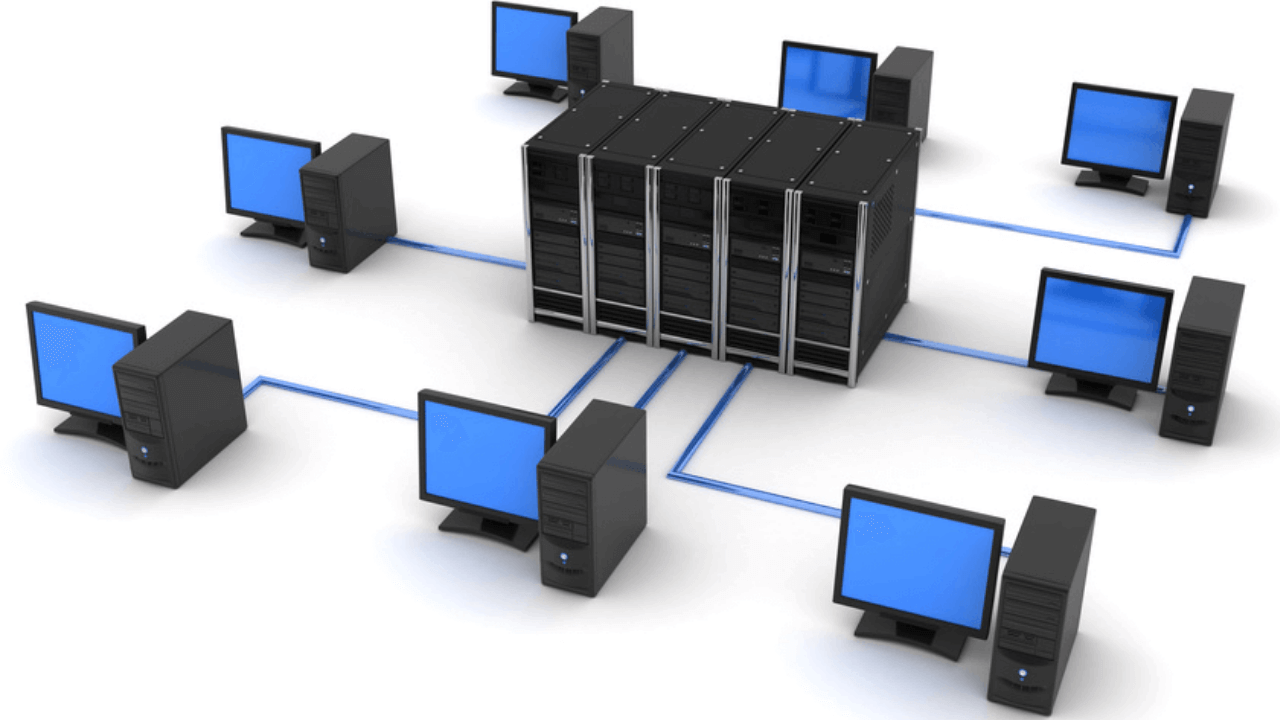
Cài đặt server là việc hết sức cần thiết mà công ty nào cũng cần thực hiện.
Cài đặt server là gì?
Dịch vụ cài đặt server thực chất là cài đặt & cấu hình lại hệ điều hành (Windows Server hoặc Linux) để cho server có thể hoạt động tốt nhất. Tùy vào server mà cách cài đặt cấu hình có thể khác nhau. Cụ thể như:
- Mail server
- Print server
- Storage server
- Database server
- Web servers
- File server
- Firewall server
- Các công cụ hỗ trợ: phpMyAdmin, webmail Roundcube, Squirrelmail, phần mềm lọc thư điện tử Spamassassin, công cụ báo cáo Webalizer…v.v.
Thien Phan — IT Manager
8 năm kinh nghiệm triển khai hệ thống IT cho doanh nghiệp tại HCM và Bình Dương.
Chứng chỉ: MCSA · CCNA · Microsoft 365 Certified
🔗 Xem hồ sơ LinkedIn
Tại sao cần cài đặt server?
Đối với doanh nghiệp, cài đặt hệ điều hành cho máy chủ là hoạt động cần thiết. Dưới đây là 4 lý do cơ bản khiến cho doanh nghiệp phải cài đặt máy chủ:
- Cài đặt server sẽ giúp cho hệ thống máy chủ của bạn hoạt động tốt nhất. Khi bạn đầu tư vào hệ điều hành hoàn chỉnh và nhận được những kết quả tốt nhất mang lại.
- Cài đặt server sẽ giúp cho hệ thống có thể đáp ứng được yêu cầu thông tin từ các máy tính khác. Nó giúp phục vụ các tập tin, tệp dữ liệu, in ấn, tài nguyên fax và nhiều dữ liệu hơn nữa cho nhiều máy tính trên cùng một mạng.
- Cài đặt server giúp kiểm soát quyền truy cập vào dữ liệu của máy chủ và các tài nguyên khác trên cơ sở mỗi người dùng. Điều này sẽ đảm bảo tính bảo mật dữ liệu cho doanh nghiệp.
- Cài đặt server sẽ giúp cho hệ thống chủ động backup dữ liệu. Tốc độ backup siêu nhanh với mức chi phí vô cùng cạnh tranh.
Cài đặt server đối với doanh nghiệp được xem là một khoản đầu tư lớn. Do đó, khách hàng cần lựa chọn đơn vị uy tín để đảm bảo chất lượng và tận dụng được hệ thống trong một thời gian dài.
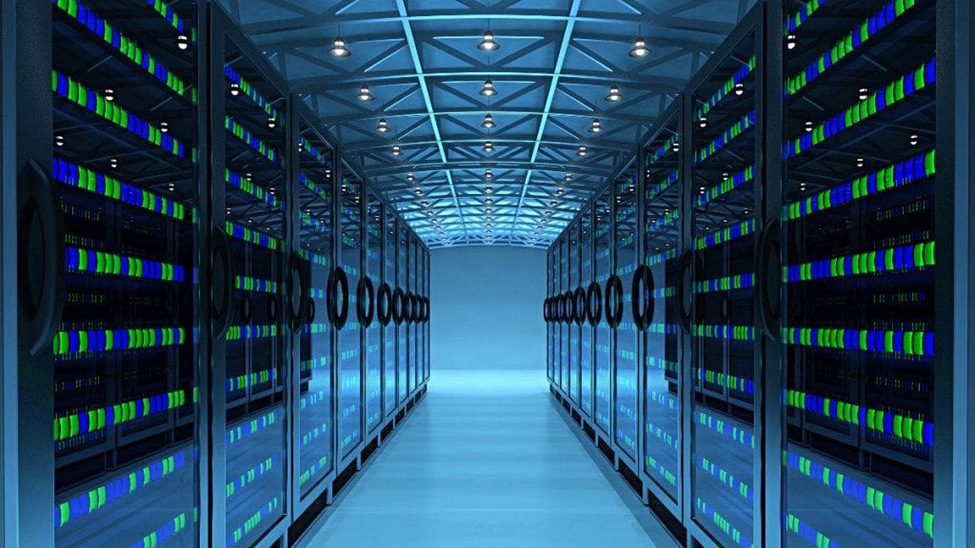
Dịch vụ cài đặt server tại TP.HCM của AKAS Technology
AKAS Technology cung cấp giải pháp cài đặt server trên nền tảng Windows Server và Linux, phù hợp với doanh nghiệp vừa và nhỏ đến các hệ thống quy mô lớn hơn tại TP.HCM và Bình Dương.
Chúng tôi thực hiện:
- Cài đặt Windows Server (các phiên bản còn được hỗ trợ chính thức) và Linux Server
- Cấu hình role: Active Directory, File Server, Print Server, DNS, DHCP, IIS, SQL…
- Phân quyền người dùng, Group Policy, bảo mật cơ bản
- Cấu hình mạng tĩnh, Remote Desktop, Windows Update
- Hỗ trợ di chuyển dữ liệu, nâng cấp hoặc triển khai trên máy chủ mới
- Hướng dẫn vận hành sau bàn giao
Đội ngũ kỹ sư của AKAS (trong đó có chuyên gia có chứng chỉ MCSA, CCNA, Microsoft 365 Certified và nhiều năm kinh nghiệm triển khai IT doanh nghiệp tại TP.HCM & Bình Dương) thực hiện từ khảo sát đến bàn giao, đảm bảo server hoạt động ổn định và an toàn.
Các bước cài đặt máy chủ server
Bước 1: Thiết lập máy chủ server
- Cho ổ đĩa vào trong máy chủ, nhấn phím bất kỳ để có thể khởi động được ổ đĩa để thấy hộp thoại “Language”.
- Lựa chọn ngôn ngữ cài đặt là tiếng Việt, nhấn Tiếp Theo. Hộp thoại khác sẽ hiển thị Install Now, hãy click vào đó, nhấp vào check và chấp nhận các điều khoản cấp phép và nhấn Next để hoàn tất.
- Trên màn hình sẽ hiển thị yêu cầu cài đặt, bạn chọn “Custom: Install Windows only (advanced)”.
Bước 2: Cài đặt máy chủ Server
- Bước này các bạn sẽ tiến hành cài đặt hệ điều hành trên phân vùng chính nên Windows sẽ bắt đầu được cài đặt vào server của bạn.
- Thời gian cài đặt nhanh hay chậm sẽ phụ thuộc vào thông số kỹ thuật của máy.
- Cài đặt được hoàn tất, bạn sẽ được yêu cầu cung cấp một mật khẩu quản trị cho hệ thống cài đặt mới. Bạn gõ mật khẩu vào và nhấn Next là xong.

Cài đặt server phải thực hiện qua nhiều bước.
Bước 3: Quản lý và thay đổi tên máy chủ
- Bạn nhấn Ctrl-Alt-Delete để hiển thị màn hình đăng nhập.
- Tiếp theo gõ “Mật khẩu quản trị” và nhấn “Enter”.
- Mở “Server Manager” bằng cách nhấn vào “Windows Server”. Giao diện sẽ thay đổi từ giao diện của người dùng sang giao diện của Server Manager. Trên giao diện này, bạn click vào “Cấu hình máy chủ này” để có thể thiết lập các tính năng khác nhau.
- Nếu muốn đổi tên trên cửa sổ “Server Manager”. Các bạn hấp chuột vào ứng dụng Server Manager sau đó nhấn vào nút “Change” rồi gõ tên mới vào hộp và nhấn nút “OK”.
- Khởi động lại máy chủ để cho cài đặt được hoàn tất.
Bước 4: Cấu hình lại địa chỉ IP máy chủ
- Click vào nút “Ethernet” để mở cửa sổ “Network Connection” mở ra.
- Nhấn đúp chuột vào các bộ chuyển đổi mà bạn muốn thay đổi địa chỉ IP.
- Click vào “Properties” và nhấn đúp vào “Internet Protocol Version 4” sau đó gõ thông tin vào tất cả các thông tin địa chỉ IP cho các máy chủ trên server.
Bước 5: Cài đặt và quản lý từ xa – Remote Desktop
- Truy cập vào “Server Manager” sau đó nhấn vào “Disabled” bên cạnh mục “Remote Desktop”.
- Trong phần “Server Manager” trang “Remote” chọn nút “Radio” bên cạnh sẽ “Cho phép kết nối từ xa đến máy tính này”. Nếu muốn thêm người sử dụng nhấp vào nút “Add”.
Bước 6: Cập nhật và làm mới server
Từ ứng dụng “Server Manager”, các bạn click vào “Not Configured” bên cạnh “Windows Update”.
Khi cửa sổ Windows Update hiện ra, bạn click vào nút Turn On – Automatic Updates. Các máy chủ sẽ tự động tải và cài đặt bản cập nhật được áp dụng cho máy tính của bạn.
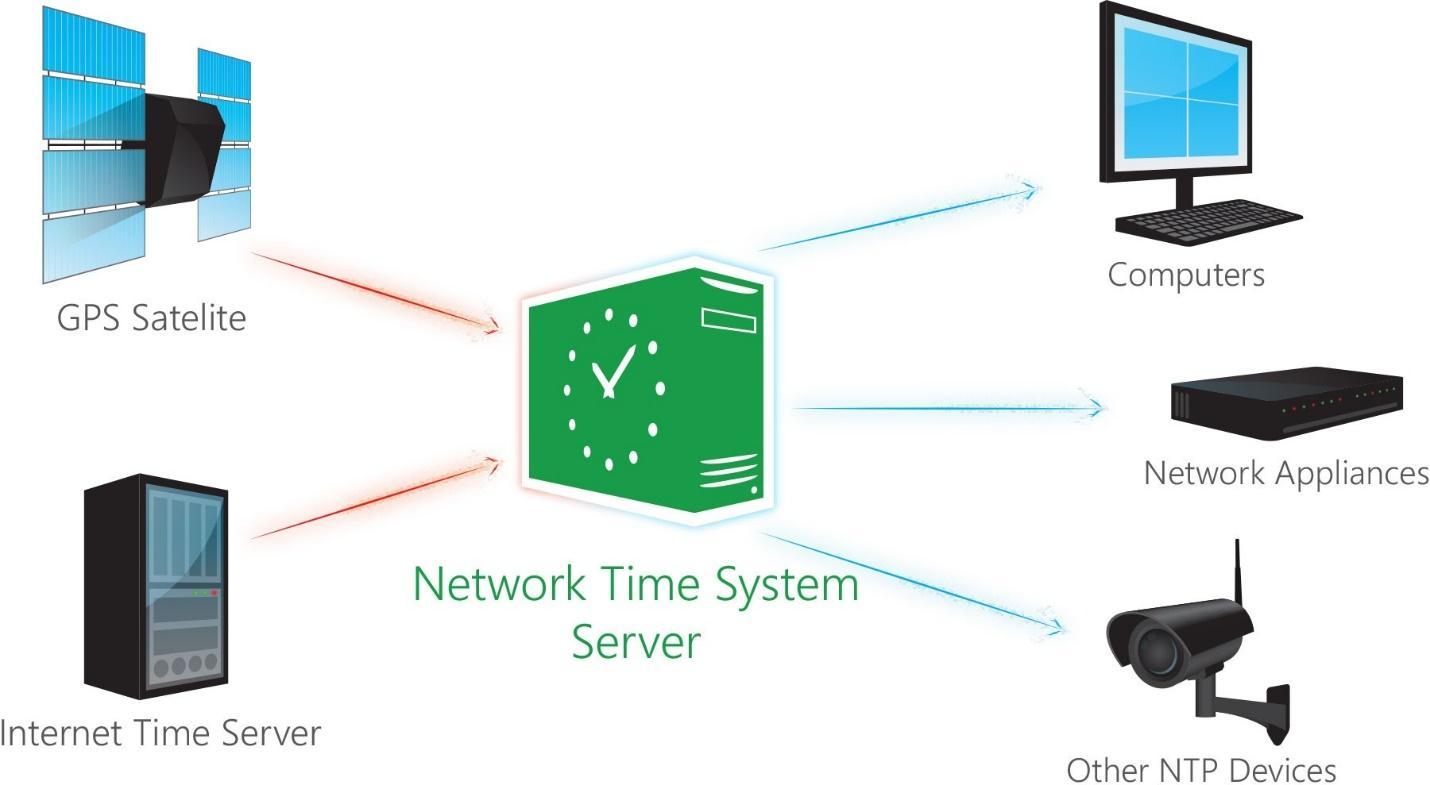
AKAS Technology cung cấp dịch vụ cài đặt server uy tín, chất lượng.
Cam kết của AKAS Technology với khách hàng sử dụng dịch vụ cài đặt server
- Nhân viên IT của AKAS Technology sẽ giúp các bạn cài đặt máy chủ Server cho bạn từ đầu đến cuối.
- AKAS Technology sẽ hỗ trợ cấu hình và phân quyền cụ thể cho bạn phù hợp với nhu cầu hiện tại của công ty hay doanh nghiệp. Từ đó giúp cho doanh nghiệp của bạn cải thiện năng suất làm việc, đạt được hiệu quả trong công tác quản lý mang đến hình ảnh chuyên nghiệp hơn.
- Cài đặt máy chủ hoàn tất, nhân viên của AKAS Technology sẽ hướng dẫn các bạn sử dụng một cách chi tiết và cụ thể.
- Công ty còn hỗ trợ sửa chữa, bảo trì máy chủ và cung cấp các giải pháp mạng, giải pháp máy chủ, giải pháp mail và giải pháp bảo mật uy tín.
Quý khách hàng có nhu cầu sử dụng dịch vụ cài đặt server tận nơi tại TP.HCM. Hãy liên hệ ngay với AKAS Technology qua số hotline để được nhân viên tư vấn tận tình nhé!
Câu hỏi thường gặp về dịch vụ cài đặt server (FAQ)
1. Dịch vụ cài đặt server của AKAS có đến tận nơi tại TP.HCM và Bình Dương không?
Có. AKAS thực hiện khảo sát và cài đặt tận nơi tại văn phòng, nhà xưởng hoặc kho của doanh nghiệp trên địa bàn TP.HCM và Bình Dương (bao gồm Thủ Dầu Một và các khu vực lân cận).
2. Thời gian cài đặt server mất bao lâu?
Thời gian phụ thuộc vào cấu hình phần cứng, số lượng role cần cài và yêu cầu đặc thù của doanh nghiệp. Thông thường từ vài giờ đến 1–2 ngày làm việc sau khi đã chuẩn bị đầy đủ thiết bị và dữ liệu. Kỹ sư sẽ báo cụ thể sau khi khảo sát.
3. AKAS cài đặt Windows Server hay Linux?
Chúng tôi hỗ trợ cả hai nền tảng. Phần lớn doanh nghiệp tại Việt Nam ưu tiên Windows Server (các phiên bản còn được Microsoft hỗ trợ chính thức). Linux được triển khai khi khách hàng có yêu cầu cụ thể về hiệu năng, chi phí hoặc ứng dụng chuyên biệt.
4. Có cần mua bản quyền Windows Server riêng không?
Có. Doanh nghiệp cần sở hữu bản quyền Windows Server hợp pháp. AKAS có thể tư vấn và hỗ trợ cung cấp bản quyền chính hãng Microsoft nếu khách hàng chưa có. Chúng tôi không sử dụng bản quyền không rõ nguồn gốc.
5. Sau khi cài đặt xong, có được hướng dẫn sử dụng và hỗ trợ không?
Có. Kỹ sư sẽ hướng dẫn chi tiết cách vận hành cơ bản, phân quyền và các thao tác thường xuyên. Doanh nghiệp có thể đăng ký thêm gói IT Helpdesk / IT Outsource để được hỗ trợ liên tục sau bàn giao.
6. AKAS có hỗ trợ di chuyển dữ liệu từ server cũ sang server mới không?
Có. Chúng tôi hỗ trợ sao lưu và chuyển dữ liệu an toàn (file, database, cấu hình…) từ server cũ sang hệ thống mới, đảm bảo giảm thiểu thời gian gián đoạn hoạt động.
7. Có thể kết hợp cài đặt server với các dịch vụ khác như mạng, camera hoặc Helpdesk không?
Hoàn toàn có thể. Nhiều doanh nghiệp chọn giải pháp trọn gói: cài đặt server + thi công mạng LAN/WiFi + lắp camera Hikvision + dịch vụ IT Helpdesk định kỳ để tối ưu chi phí và quản lý thống nhất.
8. Làm sao để nhận báo giá dịch vụ cài đặt server?
Liên hệ Hotline/Zalo 0968 674 099 (Mr. Thiện). AKAS sẽ khảo sát nhanh (miễn phí) và gửi báo giá phù hợp với nhu cầu thực tế của doanh nghiệp trong thời gian sớm nhất.
Thông tin liên hệ đơn vị IT Outsource uy tín cho doanh nghiệp
Bạn đang cần đội ngũ IT Helpdesk chuyên nghiệp mà không muốn gánh chi phí nhân sự nội bộ? Liên hệ ngay Zalo/Hotline 0968 674 099 để nhận khảo sát nhanh và báo giá miễn phí trong 24 giờ. AKAS sẵn sàng hỗ trợ doanh nghiệp tại TP.HCM và Bình Dương bắt đầu từ hôm nay.
Xem thêm dịch vụ IT helpdesk trọn gói tại TP.HCM và Bình Dương – Biên Hòa. AKAS còn cung cấp các dịch vụ IT khác như lắp đặt camera, thi công mạng — xem đầy đủ tại các trang dịch vụ tương ứng. Giải pháp camera kho xưởng | Phân phối camera Hikvision chính hãng
Doanh nghiệp bạn cũng cần bản quyền phần mềm chính hãng? Xem bảng giá tại https://akas.com.vn/bang-gia-ban-quyen-phan-mem/
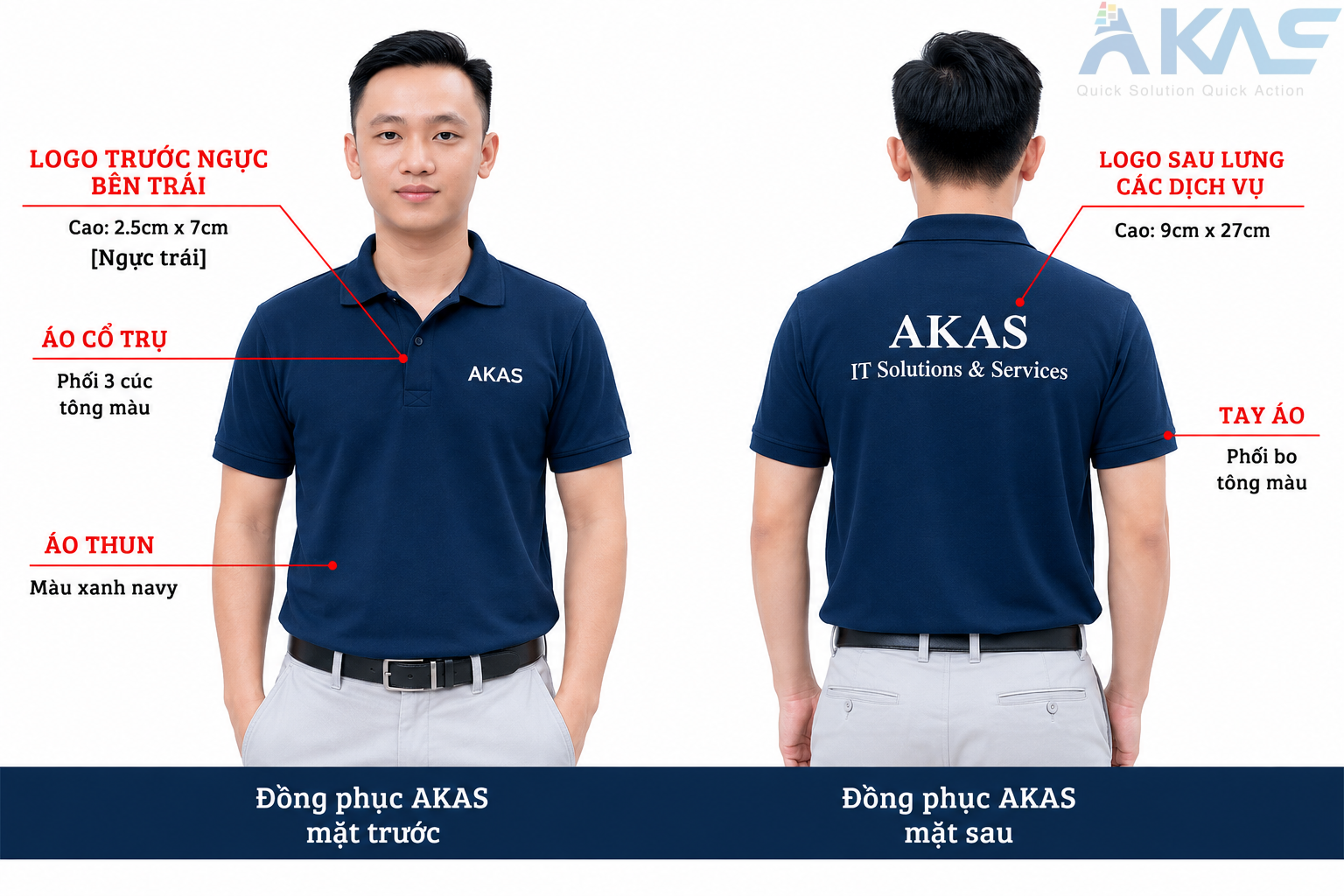
AKAS – Đối tác IT đáng tin cậy cho doanh nghiệp Bình Dương và TP. HCM!
Chi Nhánh Công Ty TNHH Công Nghệ Akas – Bình Thạnh, Hồ Chí Minh
Chi Nhánh Công Ty TNHH Công Nghệ Akas – Thủ Dầu Một, Bình Dương
Văn Phòng Đại Diện Công Ty TNHH Công Nghệ Akas – Bình Thạnh, Hồ Chí Minh
Xem thêm các dịch vụ liên quan của AKAS:
- Dịch vụ IT Helpdesk trọn gói cho doanh nghiệp
- IT Onsite & IT Outsource uy tín tại TP.HCM
- Giải pháp camera kho xưởng | Phân phối camera Hikvision chính hãng
- Bản quyền phần mềm chính hãng (Microsoft 365, AutoCAD, Adobe…): Xem bảng giá
CÔNG TY TNHH CÔNG NGHỆ AKAS
Địa chỉ KD : Tầng 24 Tòa nhà Pearl Plaza, 561A Điện Biên Phủ, Phường 25, Quận Bình Thạnh, TP Hồ Chí Minh
Văn Phòng: 65 Tân Cảng, P. 25, Q. Bình Thạnh, TP Hồ Chí Minh
Chi Nhánh 1: 833 Cách Mạng Tháng Tám, Phường Chánh Nghĩa, TP. Thủ Dầu Một, Bình Dương
Điện thoại: (028) 6276 8079
Hotline: 0968 674 099
Email: info@akas.com.vn