
Bài viết mới

(05 - 09 - 26)

(04 - 09 - 26)

Cài đặt máy chủ server là bước quan trọng để xây dựng hạ tầng CNTT ổn định, mạnh mẽ và bảo mật cho doanh nghiệp. Việc triển khai đúng cách giúp server hoạt động hiệu quả, hỗ trợ lưu trữ dữ liệu, chạy ứng dụng web, quản lý mail, ERP, camera Hikvision và nhiều dịch vụ khác. AKAS Technology cung cấp dịch vụ cài đặt máy chủ server chuyên nghiệp, từ tư vấn thiết kế đến triển khai và bàn giao tại TP.HCM (Quận 1, Quận 7, Thủ Đức, Bình Thạnh, Tân Bình…).
Với đội ngũ kỹ thuật viên giàu kinh nghiệm, AKAS đảm bảo quy trình cài đặt máy chủ server an toàn, tối ưu hiệu suất và dễ dàng mở rộng sau này.
📅 Cập nhật: Tháng 6/2026 | ✍️ Biên soạn bởi: Lê Trung Hiếu — Kỹ thuật viên IT cấp cao, 8 năm kinh nghiệm
Chuẩn Bị Trước Khi Cài Đặt Máy Chủ Server
Trước khi tiến hành cài đặt máy chủ server, việc chuẩn bị kỹ lưỡng sẽ quyết định sự thành công và ổn định lâu dài của hệ thống:
- Xác định mục đích sử dụng cài đặt máy chủ Server dùng để lưu trữ dữ liệu, chạy website, làm máy chủ mail, cơ sở dữ liệu, giám sát camera Hikvision hay hosting game? Xác định rõ nhu cầu giúp chọn cấu hình phần cứng và phần mềm phù hợp.
- Lựa chọn phần cứng phù hợp
- CPU mạnh (Intel Xeon hoặc AMD EPYC)
- RAM tối thiểu 16GB – 64GB (ECC khuyến nghị)
- Ổ cứng SSD/NVMe dung lượng lớn
- Nguồn dự phòng (UPS) và hệ thống tản nhiệt tốt
- Chọn hệ điều hành
- Linux (Ubuntu Server, CentOS, Rocky Linux) – ổn định, miễn phí, phổ biến.
- Windows Server – dễ tích hợp với phần mềm doanh nghiệp.
- Chuẩn bị công cụ và kiến thức Máy tính quản trị, cáp mạng, USB boot, phần mềm PuTTY/SSH, công cụ backup và giám sát (Netdata, Zabbix). Kiến thức cơ bản về mạng (IP, DNS, Firewall) là rất cần thiết.
Hướng dẫn Ubuntu Server chính thức: https://ubuntu.com/server

Các Bước Cài Đặt Máy Chủ Server
1. Chuẩn bị và khởi động cài đặt Đặt đĩa DVD/USB boot chứa file ISO Windows Server vào ổ đĩa, khởi động máy chủ và vào BIOS (thường nhấn F2, Del hoặc F11) để chọn USB/DVD làm thiết bị khởi động ưu tiên.
Hệ thống sẽ hỏi ngôn ngữ, định dạng thời gian và tiền tệ, kiểu bàn phím. Sau khi chọn, nhấn Install Now để bắt đầu.
2. Chọn phiên bản và chấp nhận điều khoản Chọn phiên bản Windows Server phù hợp (Standard, Datacenter, with/without Hyper-V…). Khuyến nghị dùng phiên bản mới nhất như Windows Server 2022 để có tính năng bảo mật và hiệu suất tốt hơn. Đánh dấu chấp nhận điều khoản license và tiếp tục.
3. Chọn loại cài đặt và ổ đĩa Chọn Custom (Advanced) để cài đặt mới hoàn toàn. Chọn ổ cứng (SSD/NVMe khuyến nghị) để cài Windows Server. Hệ thống sẽ tự động phân vùng và bắt đầu copy file.
Thời gian cài đặt phụ thuộc vào cấu hình máy chủ. Sau khi hoàn tất, máy chủ sẽ khởi động lại.
4. Thiết lập tài khoản Administrator Hệ thống yêu cầu thiết lập mật khẩu quản trị mạnh cho tài khoản Administrator. Hãy sử dụng mật khẩu phức tạp (kết hợp chữ hoa, chữ thường, số và ký tự đặc biệt).
Sau khi đăng nhập lần đầu, bạn có thể bắt đầu thiết lập máy chủ.

Thien Phan — IT Manager
8 năm kinh nghiệm triển khai hệ thống IT cho doanh nghiệp tại HCM và Bình Dương.
Chứng chỉ: MCSA · CCNA · Microsoft 365 Certified
Quy trình cài đặt Server từ A-Z tại AKAS
Quy trình cài đặt server và cài đặt máy chủ doanh nghiệp tại AKAS được thiết kế chuẩn hóa, giúp doanh nghiệp tại TP.HCM và Bình Dương sở hữu hệ thống ổn định, bảo mật ngay từ ngày đầu.
Bước 1: Khảo sát nhu cầu Kỹ thuật viên trực tiếp khảo sát số lượng người dùng, ứng dụng cần chạy (ERP, file server, mail, camera…), dự kiến tăng trưởng 2–3 năm và môi trường đặt máy chủ. Từ đó xác định yêu cầu thực tế thay vì chọn cấu hình dư thừa.
Bước 2: Tư vấn cấu hình phần cứng (Dell/HP/Lenovo) Dựa trên khảo sát, AKAS đề xuất cấu hình phù hợp từ Dell PowerEdge, HP ProLiant hoặc Lenovo ThinkSystem. Ưu tiên CPU Xeon/EPYC, RAM ECC, ổ SSD/NVMe RAID và nguồn dự phòng để đảm bảo hiệu suất và độ tin cậy.
Bước 3: Cài đặt hệ điều hành + phần mềm quản trị Cài đặt Windows Server hoặc Linux (Ubuntu/Rocky), cấu hình Active Directory, DNS, RAID, Hyper-V/VMware nếu cần ảo hóa, cùng các phần mềm giám sát và backup cơ bản.
Bước 4: Kiểm tra bảo mật Thiết lập firewall, cập nhật patch, tắt dịch vụ không cần thiết, cấu hình quyền truy cập và kiểm tra lỗ hổng trước khi đưa vào vận hành.
Bước 5: Bàn giao + đào tạo sử dụng Bàn giao đầy đủ tài liệu, hướng dẫn vận hành cơ bản cho nhân sự IT nội bộ và hỗ trợ theo dõi sau triển khai.
“Sai lầm phổ biến nhất khi doanh nghiệp tự cài đặt server là bỏ qua bước khảo sát nhu cầu và hardening bảo mật. Nhiều hệ thống chạy được vài tháng rồi sập vì cấu hình không phù hợp hoặc lỗ hổng cơ bản chưa được vá.” — Thien Phan, IT Manager AKAS Technology.
Toàn bộ quy trình thường hoàn tất trong 1–3 ngày tùy quy mô, với cam kết phản hồi nhanh tại khu vực TP.HCM và Bình Dương.
Cài đặt Server mới hay nâng cấp Server cũ — nên chọn phương án nào?
Nhiều doanh nghiệp phân vân giữa cài đặt server mới hoàn toàn hay nâng cấp máy chủ hiện có. Lựa chọn đúng giúp tối ưu chi phí và tránh gián đoạn hoạt động.
| Tiêu chí | Cài đặt Server mới | Nâng cấp Server cũ |
|---|---|---|
| Chi phí | Cao hơn (phần cứng + cài đặt đầy đủ) | Thấp hơn (chỉ thay CPU/RAM/ổ cứng) |
| Thời gian | 1–3 ngày (triển khai trọn gói) | 4–8 giờ (thay linh kiện + cấu hình lại) |
| Phù hợp quy mô DN | DN đang mở rộng, cần hiệu suất cao, ảo hóa hoặc bảo mật mạnh | DN nhỏ–vừa, server còn tốt, chỉ thiếu tài nguyên tạm thời |
Cài đặt máy chủ doanh nghiệp mới phù hợp khi máy chủ cũ đã trên 5–6 năm, linh kiện hết bảo hành hoặc cần hỗ trợ công nghệ mới (Windows Server 2022/2025, ảo hóa cao). Nâng cấp tiết kiệm chi phí ngắn hạn nhưng dễ gặp giới hạn về motherboard, nguồn và khả năng mở rộng sau này.
AKAS luôn tư vấn dựa trên khảo sát thực tế: nếu chi phí nâng cấp vượt 50–60% giá trị máy mới hoặc rủi ro downtime cao, chúng tôi khuyến nghị chuyển sang cài đặt server mới để đảm bảo ổn định lâu dài.
Quản Lý Cài Đặt Máy Chủ Server Và Thiết Lập Tên Miền (Domain Controller)
Sau khi hoàn tất cài đặt máy chủ Server Windows, bước tiếp theo là tạo Domain Controller để quản lý toàn bộ hệ thống mạng doanh nghiệp.
Cách thiết lập Domain Controller trên Windows Server:
- Cài đặt Role Active Directory Domain Services Mở Server Manager → Roles → Add Roles. Chọn Active Directory Domain Services → Tick Add Required Features → Click Next và tiến hành cài đặt.
- Chạy công cụ dcpromo Sau khi cài Role thành công, mở Run (Windows + R), gõ dcpromo và nhấn Enter để khởi chạy Active Directory Domain Services Installation Wizard.
- Cấu hình Domain Controller
- Chọn Create a new domain in a new forest.
- Nhập tên miền đầy đủ (FQDN) ví dụ: congty.local hoặc tencongty.com.vn.
- Chọn Forest Functional Level phù hợp (Windows Server 2008 trở lên).
- Tick chọn DNS Server để máy chủ kiêm luôn vai trò DNS.
- Xác nhận vị trí lưu Database, Log Files và SYSVOL (giữ mặc định hoặc thay đổi theo nhu cầu).
- Thiết lập Directory Service Restore Mode Administrator Password (mật khẩu khôi phục an toàn).
- Kiểm tra lại thông tin Summary và click Next để bắt đầu cài đặt.
- Hoàn tất và khởi động lại Đánh dấu Reboot on completion để máy chủ tự động khởi động lại sau khi cài Active Directory thành công. Sau khi reboot, máy chủ đã trở thành Domain Controller chính thức.
Hướng dẫn chính thức Microsoft Active Directory: https://learn.microsoft.com/en-us/windows-server/
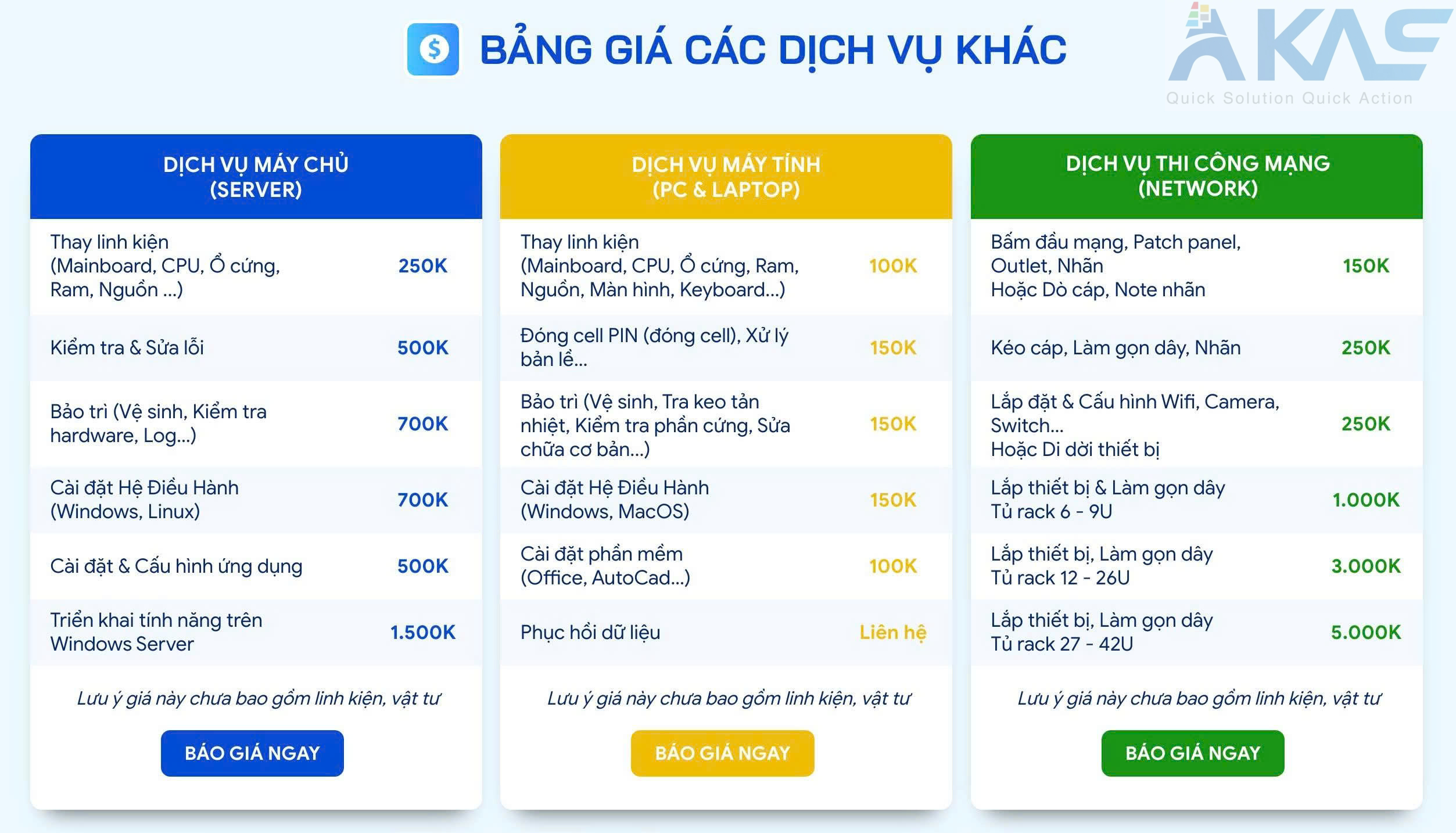
Bảng Báo Giá Dịch Vụ Máy Chủ
| Dịch vụ | Thời gian | Giá tham khảo |
|---|---|---|
| Cài đặt server Windows Server 2026 | 4–8 giờ | Từ 2.500.000đ |
| Triển khai VMware ảo hóa | 1–2 ngày | Từ 8.000.000đ |
| Bảo trì server định kỳ/tháng | Hàng tháng | Từ 1.500.000đ/tháng |
| Sửa chữa server khẩn cấp | Onsite 2 giờ | Liên hệ báo giá |
Khu Vực Phục Vụ
TP.HCM: Tất cả quận — phản hồi trong 2 giờ, hỗ trợ 24/7 cho gói bảo trì.
Bình Dương: VSIP I, VSIP II, Mỹ Phước, Sóng Thần, Thuận An, Dĩ An, Thủ Dầu Một.
Cài Đặt Và Cấu Hình DNS Server Sau Khi Cài Đặt Máy Chủ Server
1. Cài đặt Role DNS Server Mở Server Manager → Roles → Add Roles. Chọn DNS Server → Tick Add Required Features → Nhấn Next và hoàn tất cài đặt.
2. Cấu hình DNS cài đặt máy chủ Server
- Mở Administrative Tools → DNS.
- Nhấp phải vào Forward Lookup Zones → New Zone.
- Chọn Primary zone (DNS Server chính).
- Nhập tên Domain (ví dụ: tencongty.local hoặc tencongty.com.vn).
- Để mặc định Zone File và hoàn tất wizard.
Tương tự, tạo Reverse Lookup Zone để hỗ trợ phân giải ngược từ IP sang tên miền (rất quan trọng cho Active Directory và một số ứng dụng).
3. Tạo các bản ghi DNS
- Tạo bản ghi A Record (phân giải tên miền sang IP).
- Tạo bản ghi PTR (phân giải ngược).
- Tạo bản ghi CNAME (Alias) cho các dịch vụ như mail, web, camera…
- Cấu hình Dynamic Update để client tự động đăng ký DNS.
4. Cấu hình DNS trên máy Client Thiết lập địa chỉ DNS trỏ về IP của cái đặt máy chủ server để các máy trong mạng sử dụng tên miền nội bộ dễ dàng.
Hướng dẫn DNS Server Microsoft: https://learn.microsoft.com/en-us/windows-server/
Dịch Vụ Máy Chủ Server AKAS Cung Cấp
- Cài đặt máy chủ mới — Dell PowerEdge, HP ProLiant, Lenovo ThinkSystem, IBM. Cấu hình theo nhu cầu doanh nghiệp.
- Ảo hóa server — VMware vSphere, Microsoft Hyper-V. Tối ưu tài nguyên, giảm chi phí phần cứng.
- Bảo trì máy chủ định kỳ — theo lịch tháng/quý: vệ sinh, cập nhật firmware, kiểm tra RAID, backup dữ liệu.
- Sửa chữa server khẩn cấp — Hỏng RAID, lỗi phần cứng, mất dữ liệu. Onsite trong 2 giờ tại HCM và BD.
- Quản trị server từ xa — Giám sát 24/7, cảnh báo sự cố, patch bảo mật tự động.
- NAS lưu trữ dữ liệu — Synology, QNAP. Backup tự động, phân quyền người dùng.
- Cấu hình VPN — Site-to-site, Remote access VPN cho doanh nghiệp nhiều chi nhánh.
Quản Lý Từ Xa Với Remote Desktop Sau Khi Cài Đặt Máy Chủ Server
Remote Desktop cho phép bạn kết nối và điều khiển hoàn toàn màn hình máy chủ từ xa, giống như đang ngồi trực tiếp trước máy. Tính năng này có sẵn trên Windows Server và các phiên bản Windows Client (XP, 7, 8, 10, 11).
1. Kích Hoạt Remote Desktop Trên Máy Chủ
- Nhấp phải vào This PC (hoặc Computer) → Properties → Remote settings.
- Trong phần Remote Desktop, chọn Allow remote connections to this computer.
- Khuyến nghị chọn chế độ Allow connections only from computers running Remote Desktop with Network Level Authentication (bảo mật cao hơn).
- Thêm tài khoản người dùng được phép truy cập từ xa.
2. Sử Dụng Remote Desktop Trong Mạng LAN
- Trên máy client, mở Remote Desktop Connection (mstsc).
- Nhập địa chỉ IP hoặc tên máy chủ → Nhập tài khoản và mật khẩu.
- Kết nối thành công, bạn có thể điều khiển máy chủ như máy tính cục bộ.
3. Truy Cập Remote Desktop Từ Xa (Không cùng mạng LAN)
Tùy chọn 1: Thiết lập VPN (Khuyến nghị – an toàn nhất) Tạo VPN để máy tính từ xa hoạt động như đang trong cùng mạng LAN nội bộ.
Tùy chọn 2: Port Forwarding
- Chuyển hướng cổng 3389 (hoặc cổng khác) trên Router về IP của máy chủ.
- Để tăng bảo mật, nên thay đổi cổng Remote Desktop mặc định qua Registry và sử dụng mật khẩu mạnh.
Lưu ý quan trọng khi cấu hình Remote Desktop:
- Thay đổi cổng mặc định (3389) để giảm nguy cơ bị tấn công.
- Sử dụng mật khẩu mạnh và bật Network Level Authentication.
- Kết hợp Firewall và phần mềm diệt virus.
- Khi có người đang sử dụng máy chủ vật lý, kết nối Remote Desktop sẽ khóa phiên người dùng cục bộ.
- Nên thiết lập VPN hoặc sử dụng công cụ bảo mật bổ sung khi mở Remote Desktop ra Internet.
Hướng dẫn Remote Desktop Microsoft: https://learn.microsoft.com/en-us/windows-server/
Kiểm Tra Và Vận Hành Server Sau Khi Cài Đặt Máy Chủ
1. Kiểm tra dịch vụ Truy cập web server qua địa chỉ http://[IP_server] hoặc domain để xác nhận website hoạt động bình thường. Với cơ sở dữ liệu, sử dụng lệnh mysql -u root -p (MySQL/MariaDB) hoặc tương đương để kiểm tra kết nối và truy vấn dữ liệu.
2. Stress Test Sử dụng công cụ Apache Benchmark (ab) hoặc các tool chuyên dụng để kiểm tra khả năng chịu tải: Ví dụ: ab -n 1000 -c 100 http://[IP_server]/ Lệnh này giúp đo tốc độ phản hồi và độ ổn định khi có nhiều người dùng truy cập đồng thời.
3. Giám sát tài nguyên Cài đặt công cụ giám sát chuyên nghiệp như Netdata, Zabbix hoặc Prometheus để theo dõi thời gian thực: CPU, RAM, dung lượng ổ cứng, băng thông mạng và nhiệt độ hệ thống. Điều này giúp phát hiện bất thường ngay lập tức.
4. Kiểm tra Log hệ thống Xem nhật ký lỗi tại:
- Web server: /var/log/nginx/error.log hoặc /var/log/apache2/error.log
- Hệ thống: /var/log/syslog Phân tích log giúp xác định và khắc phục triệt để các vấn đề tiềm ẩn.
Hướng dẫn giám sát cài đặt máy chủ server từ Netdata: https://www.netdata.cloud/
Dịch vụ liên quan dành cho doanh nghiệp
Lưu Ý Quan Trọng Khi Cài Đặt Máy Chủ Server Tại Nhà Hoặc Văn Phòng
- Bảo mật: Luôn cập nhật hệ điều hành, vá lỗi bảo mật định kỳ. Sử dụng mật khẩu mạnh, bật Firewall, thay đổi port SSH và cài Fail2Ban.
- Sao lưu dữ liệu: Thiết lập backup tự động (rsync, Timeshift hoặc công cụ cloud) theo lịch hàng ngày/tuần.
- Phần cứng & môi trường: Đặt server ở nơi thoáng mát, chống bụi, sử dụng UPS chống mất điện đột ngột và kết nối internet tốc độ cao, ổn định.
- Tài liệu chính thức: Ưu tiên tham khảo tài liệu từ Ubuntu, Microsoft hoặc nhà cung cấp phần cứng để đảm bảo tính chính xác.
- Hỗ trợ chuyên nghiệp: Nếu chưa có kinh nghiệm, nên để đơn vị chuyên nghiệp thực hiện để tránh mất dữ liệu hoặc cấu hình sai.
Tiêu chuẩn bảo mật server: https://www.cisecurity.org/
Tại Sao Nên Chọn AKAS Technology Cài Đặt Máy Chủ Server?
- Đội ngũ kỹ sư giàu kinh nghiệm, đã triển khai hàng trăm dự án cái đặt máy chủ server cho doanh nghiệp vừa và nhỏ.
- Dịch vụ tận nơi tại TP.HCM, khảo sát miễn phí và tư vấn giải pháp phù hợp.
- Giải pháp toàn diện: Phần cứng, phần mềm, mạng LAN, bảo mật và tích hợp camera Hikvision.
- Hỗ trợ sau lắp đặt: Bảo hành dài hạn, bảo trì định kỳ và hỗ trợ kỹ thuật nhanh chóng.
- Cam kết minh bạch, hiệu quả và tối ưu chi phí vận hành lâu dài.

AKAS Cung Cấp Dịch Vụ Bảo Trì Máy Chủ Server Tại TP.HCM
Khu Vực Thi Công Tại TP.HCM và Bình Dương
TP.HCM: Quận 1, 2, 3, 4, 5, 6, 7, 8, 9, 10, 11, 12, Bình Thạnh, Tân Bình, Tân Phú, Gò Vấp, Phú Nhuận, Bình Chánh, Hóc Môn, Thủ Đức.
Bình Dương: KCN VSIP I, VSIP II, Mỹ Phước 1–3, Sóng Thần, Thuận An, Dĩ An, Thủ Dầu Một, Bến Cát. Kỹ thuật viên thường trực tại Bình Dương — thời gian khảo sát dưới 2 giờ.
Liên hệ ngay hôm nay để nhận tư vấn miễn phí và báo giá phù hợp nhất! Hotline: 0968 674 099 (Mr. Thiện) Điện thoại: (028) 6276 8079 Email: info@akas.com.vn Website: https://akas.com.vn/ | https://helpdesk365.vn/
AKAS – Đối tác IT đáng tin cậy cho doanh nghiệp Bình Dương và TP. HCM!
Chi Nhánh Công Ty TNHH Công Nghệ Akas – Bình Thạnh, Hồ Chí Minh
Chi Nhánh Công Ty TNHH Công Nghệ Akas – Thủ Dầu Một, Bình Dương
Văn Phòng Đại Diện Công Ty TNHH Công Nghệ Akas – Bình Thạnh, Hồ Chí Minh
CÔNG TY TNHH CÔNG NGHỆ AKAS
Địa chỉ KD : Tầng 24 Tòa nhà Pearl Plaza, 561A Điện Biên Phủ, Phường 25, Quận Bình Thạnh, TP Hồ Chí Minh
Văn Phòng: 65 Tân Cảng, P. 25, Q. Bình Thạnh, TP Hồ Chí Minh
Chi Nhánh 1: 833 Cách Mạng Tháng Tám, Phường Chánh Nghĩa, TP. Thủ Dầu Một, Bình Dương
Điện thoại: (028) 6276 8079
Hotline: 0968 674 099
Email: info@akas.com.vn